



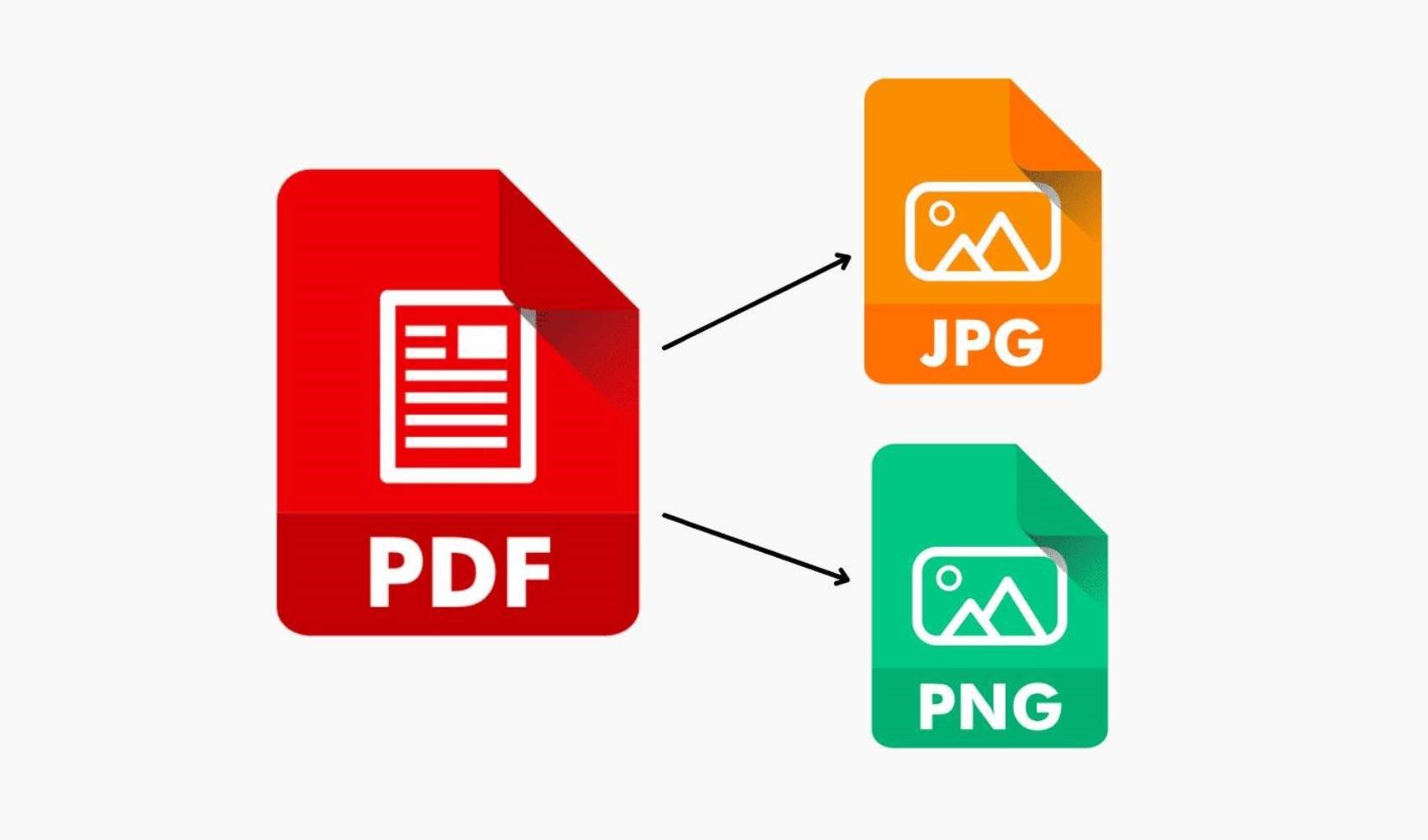
Comment convertir un PNG en PDF en utilisant des outils facilement accessibles sur Windows, Mac et votre navigateur web ?
CONVERTIR UN PNG EN PDF SUR UN ORDINATEUR WINDOWS
Windows dispose d'une imprimante virtuelle par défaut appelée Microsoft Print to PDF, qui facilite la conversion de PNG en PDF en quelques clics.
Les étapes suivantes fonctionnent avec n'importe quel fichier image et n'importe quel programme doté d'une fonction d'impression. Alternativement, vous pouvez également utiliser la commande Imprimer dans le menu contextuel.
- Sélectionnez le fichier PNG et faites un clic droit pour choisir Imprimer dans le menu contextuel.
- Sélectionnez Microsoft Print to PDF comme imprimante et cliquez sur Imprimer.
- Une autre boîte de dialogue apparaîtra où vous pourrez saisir le nom du fichier et choisir son emplacement. Une fois terminé, cliquez sur Enregistrer.
- Vous pouvez même utiliser Microsoft Print to PDF pour combiner plusieurs images PNG en un seul PDF. Avant de sélectionner Imprimer, choisissez une mise en page parmi les options situées à droite.
- Enregistrez le PDF à l'emplacement de votre choix.
CONVERTIR UN PNG EN PDF SUR UN ORDINATEUR MAC
Modifier un PNG en PDF sur un ordinateur Mac est également simple. Tout comme Windows, macOS intègre une fonctionnalité dans l'application Aperçu pour gérer toutes les conversions de PNG vers PDF.
- Ouvrez l'image que vous souhaitez convertir avec l'application Aperçu.
- Sélectionnez Fichier > Exporter au format PDF.
- Saisissez un nom de fichier ou utilisez celui par défaut, puis enregistrez le fichier à l'emplacement souhaité.

CONVERTIR UN PNG EN PDF DANS ADOBE PHOTOSHOP CC
Le format Photoshop PDF peut enregistrer des données Photoshop telles que les calques, les couches alpha, les notes et les tons directs. Vous pouvez ouvrir ce fichier PDF dans Photoshop pour poursuivre vos modifications.
- Ouvrez le fichier PNG dans Photoshop.
- Sélectionnez Fichier > Enregistrer sous. Choisissez d'enregistrer le fichier sur votre compte Creative Cloud ou sur votre bureau. Si vous choisissez le bureau, la boîte de dialogue standard Enregistrer sous s'ouvrira. Dans le menu déroulant du type de fichier, sélectionnez Photoshop PDF. Cliquez sur Enregistrer.
- Dans la boîte de dialogue Enregistrer Adobe PDF, choisissez une option prédéfinie Adobe PDF. Les paramètres prédéfinis d'impression aident Photoshop à déterminer comment le document final sera utilisé. Les imprimantes de bureau, les imprimeurs commerciaux ou l'e-mail sont quelques-uns des paramètres prédéfinis d'impression courants.
- Sélectionnez Enregistrer le PDF. Photoshop crée le document PDF et l'enregistre à l'emplacement que vous avez choisi.
Source de l'actualité: 12punto